博客中如何添加图片
刚刚开始学着写博客,添加图片的问题真的把我难倒了,试过github+picgo,markdown paste插件等等,但是不知道为什么老是显示无效配置信息,把所有的都检查过了还是不行,最后只能寻求平替方法了,但是发现还不如一开始就这样,也没多麻烦。。。。。。
准备阶段
- 下载picgo桌面版,直接在picgo的github官网下载
给个地址:PicGo下载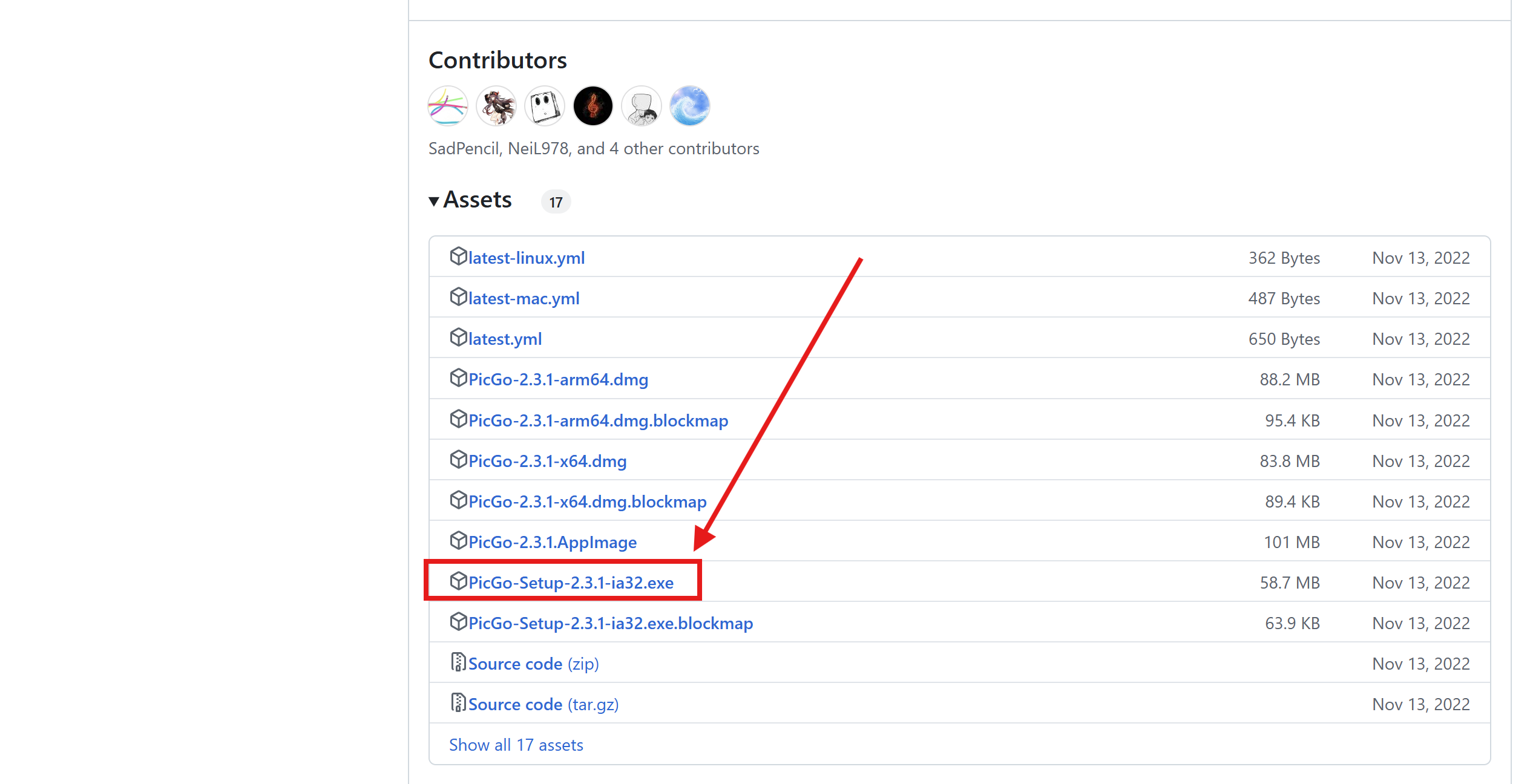
这里主要针对Windows,下载exe文件,(因为2.4的版本都是测试版,不稳定,我这里就选择了2.3的旧版本,但是也差不多)下载后双击运行安装程序 一路next就好(想改安装地址的可以改一下)。 - 注册GitHub账号,并创建一个专门存放图片的仓库。
(注册就不教了,邮箱注册即可)之后点右上角加号,new一个仓库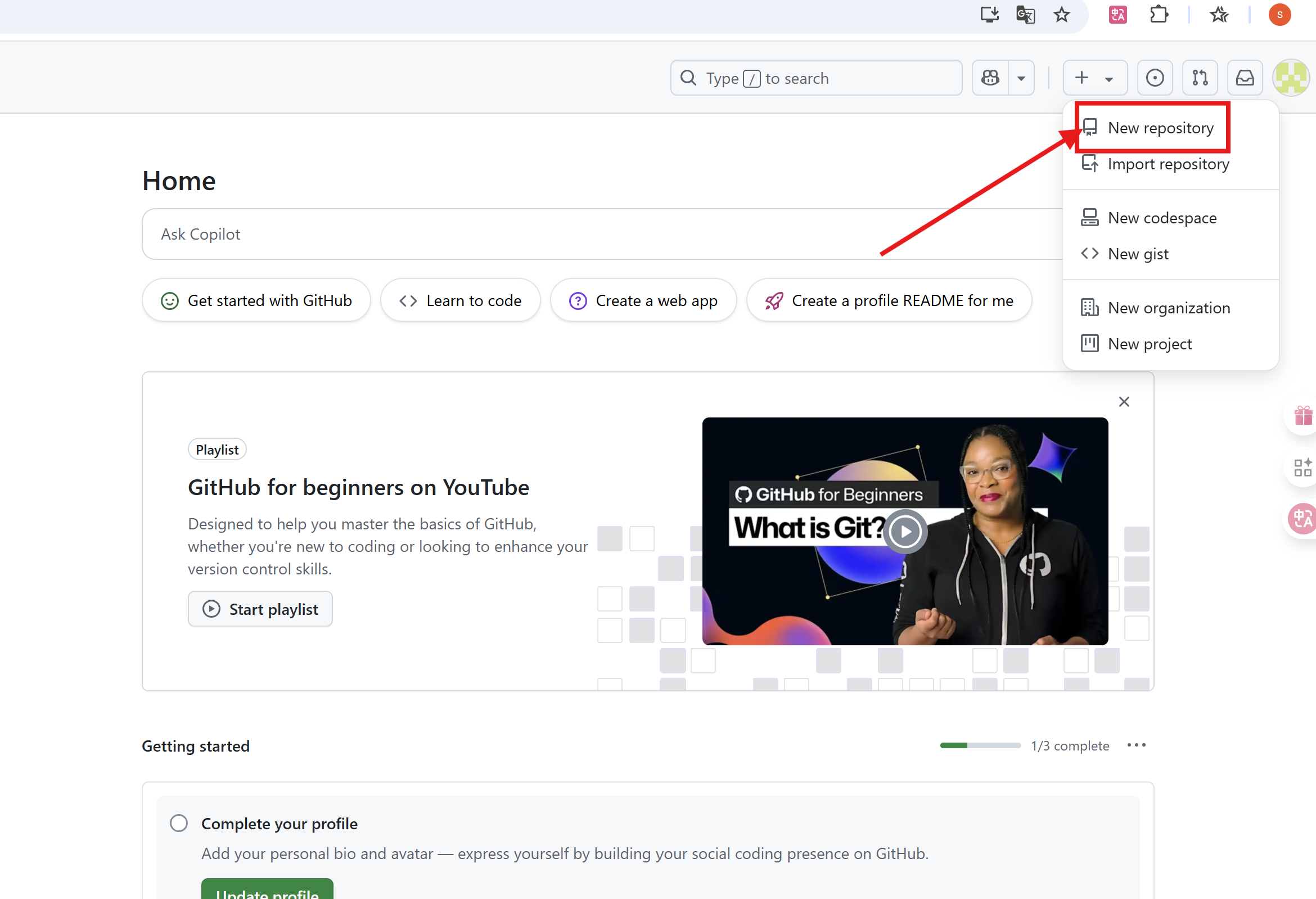
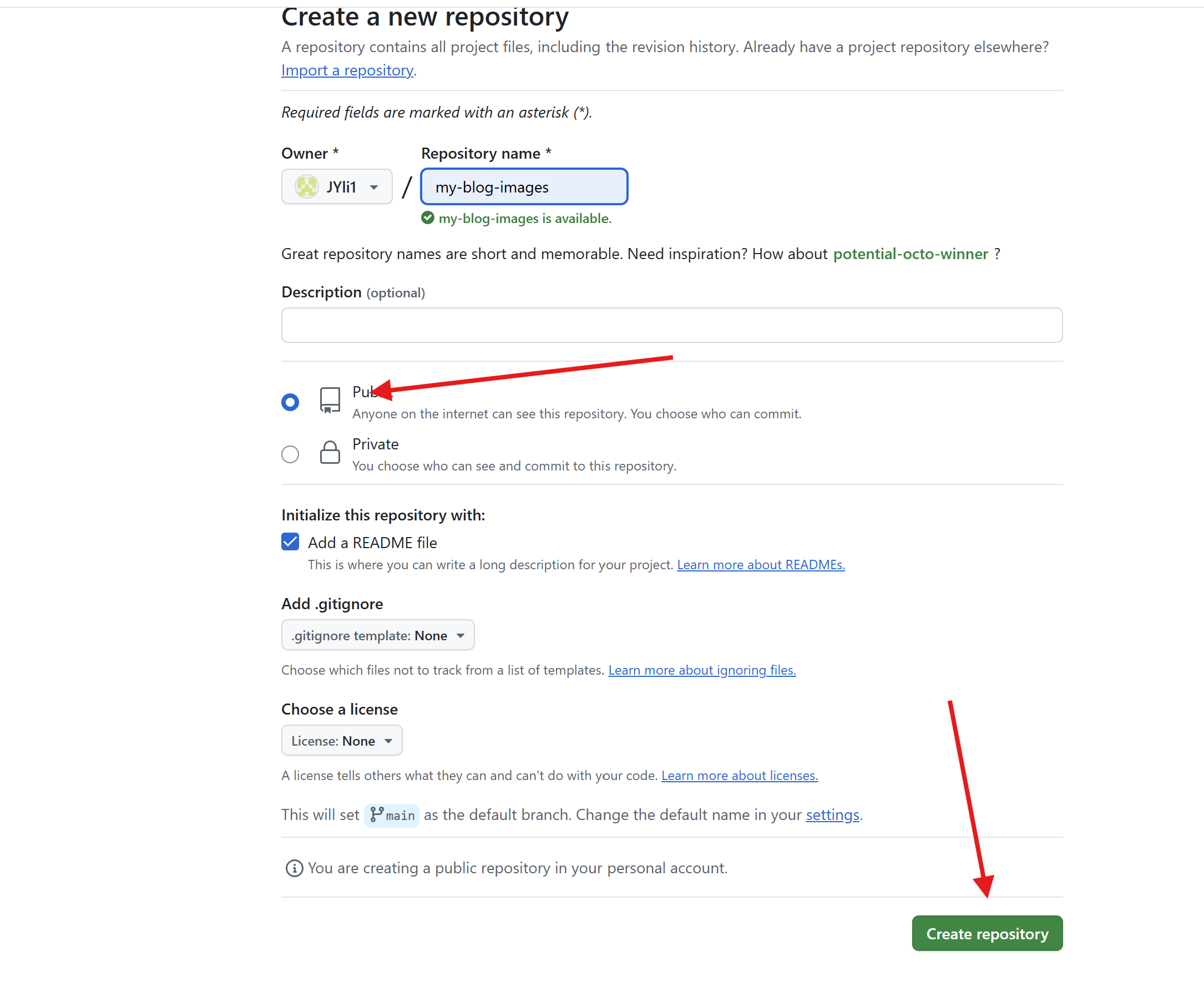
进去之后注意勾选public - 创建好之后进入右上角头像里面的setting,滑倒最下面进入开发者设置 Developer Setting。
- 然后按顺序点击创建token,为了让picgo和github连接
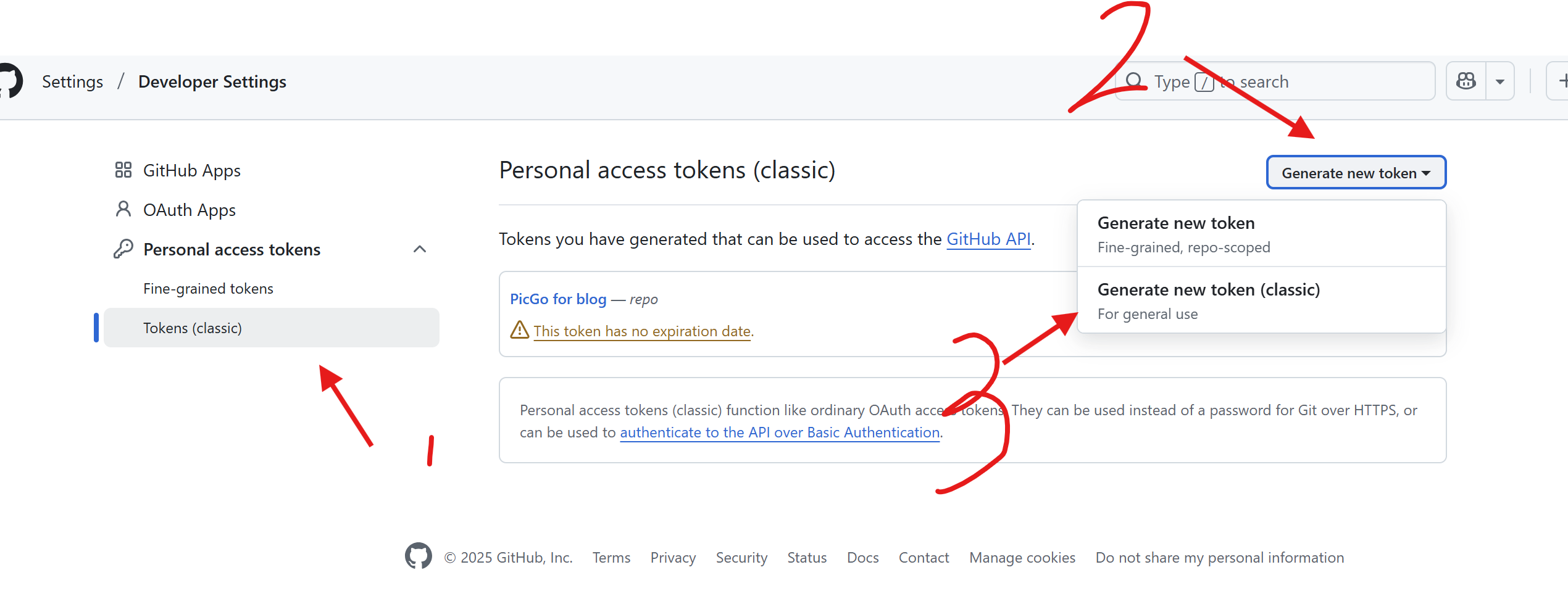
创建是填写自己的token名称,这里注意一定要勾选全部的repo选项
然后点击创建就好了(时间可以选择永久)
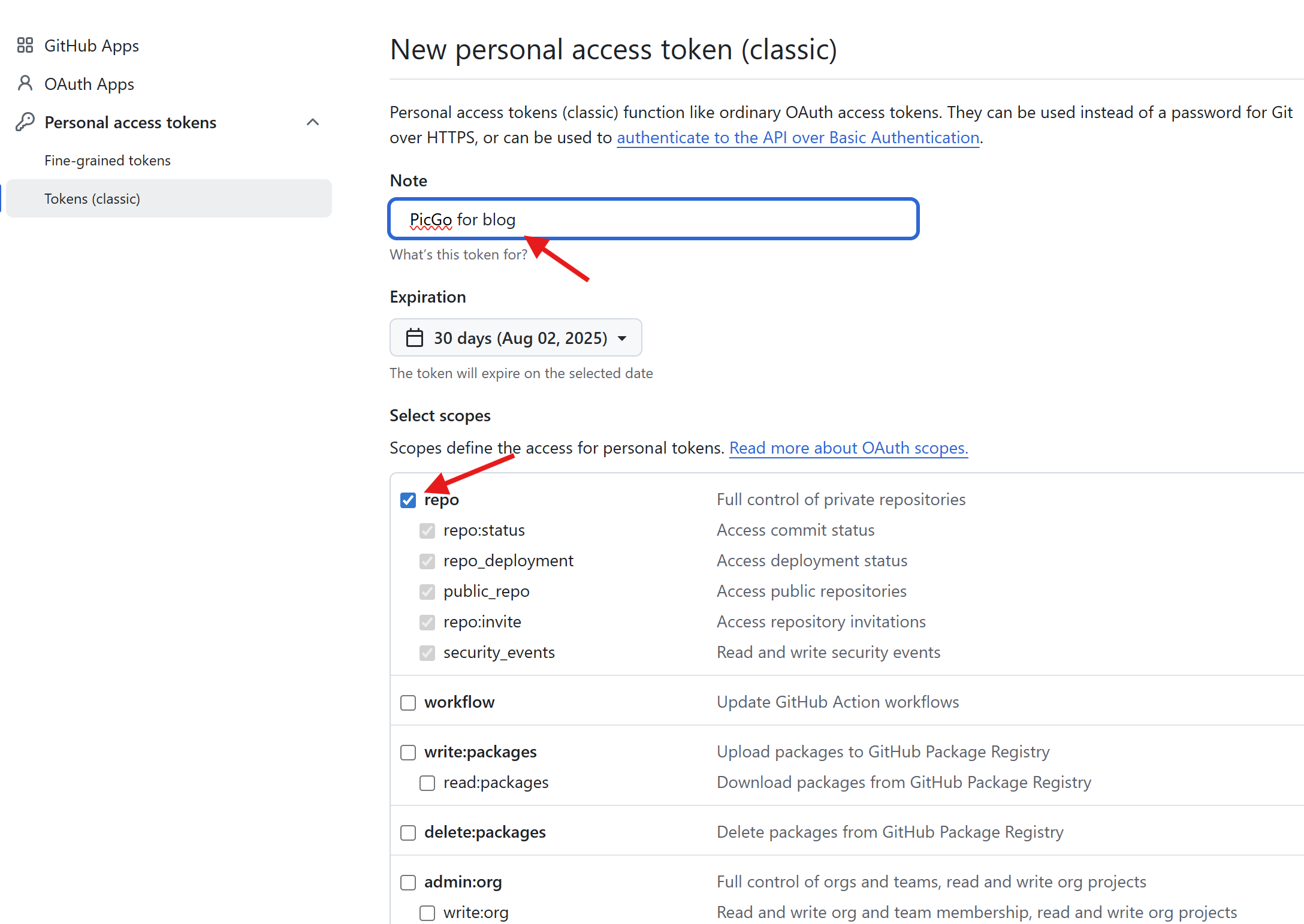
最后把得到的token保存好等下要用到 - 打开picgo客户端,图床设置中选择github
按图中设置好
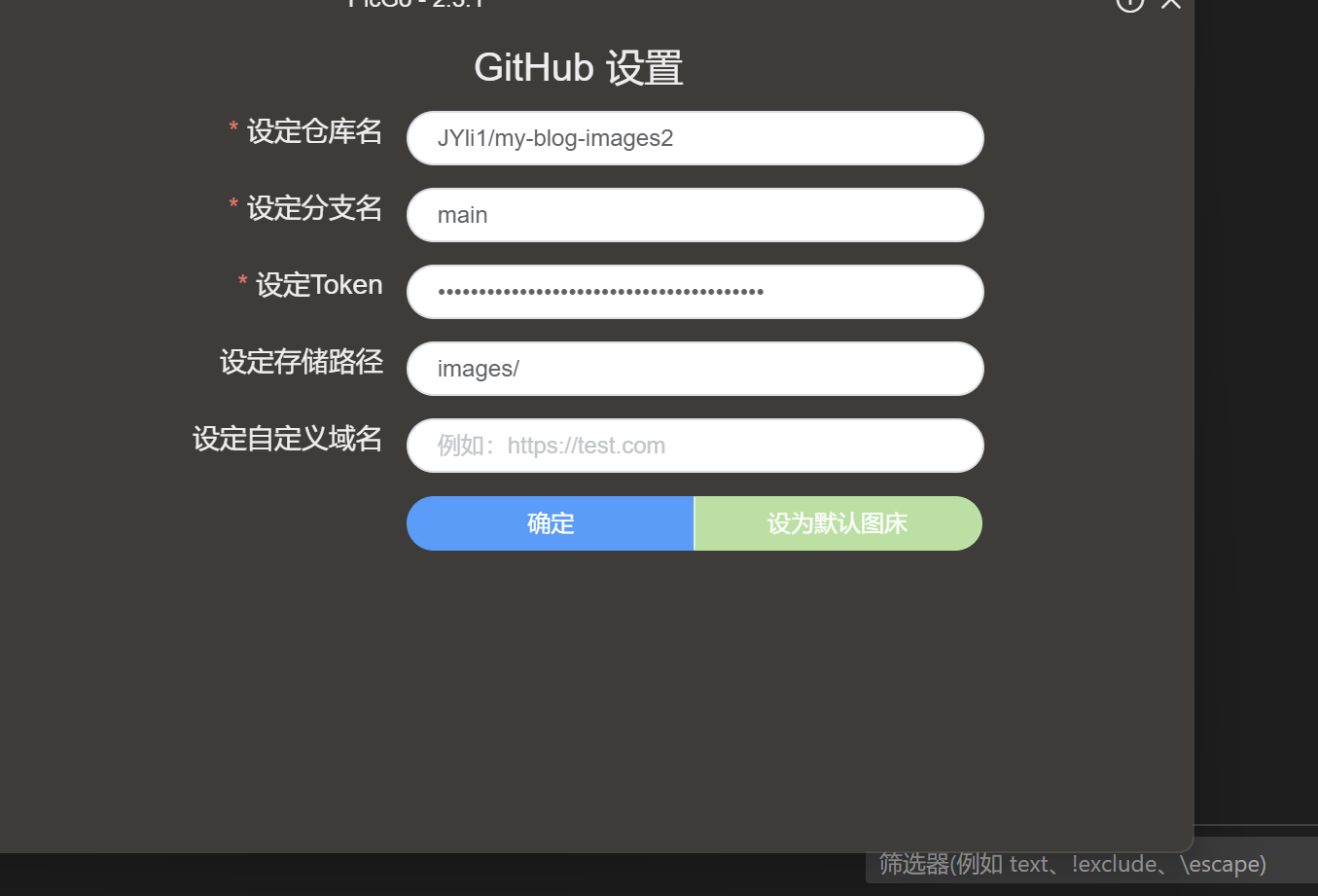
这里只需要注意仓库名为username/你刚刚创建的仓库名
再点确定和设为默认
验证阶段
将随便一张图片拖入上传区域,如果能正常把图片上传到github仓库,则说明成功了
使用阶段
- 先找到picgo设置中设置快捷键(例如我是ctrl+alt+u),这是一件上传快捷键,这样就不需要每次点进客户端了,
- 在我们需要的地方用windows截图win+shift+s,截图后会保存到剪切板,用你设置的快捷键一键把剪切板内容上传到github仓库。
- 现在是这里面相对复杂的部分了,进入picgo客户端,找到相册,复制你需要的图片链接。
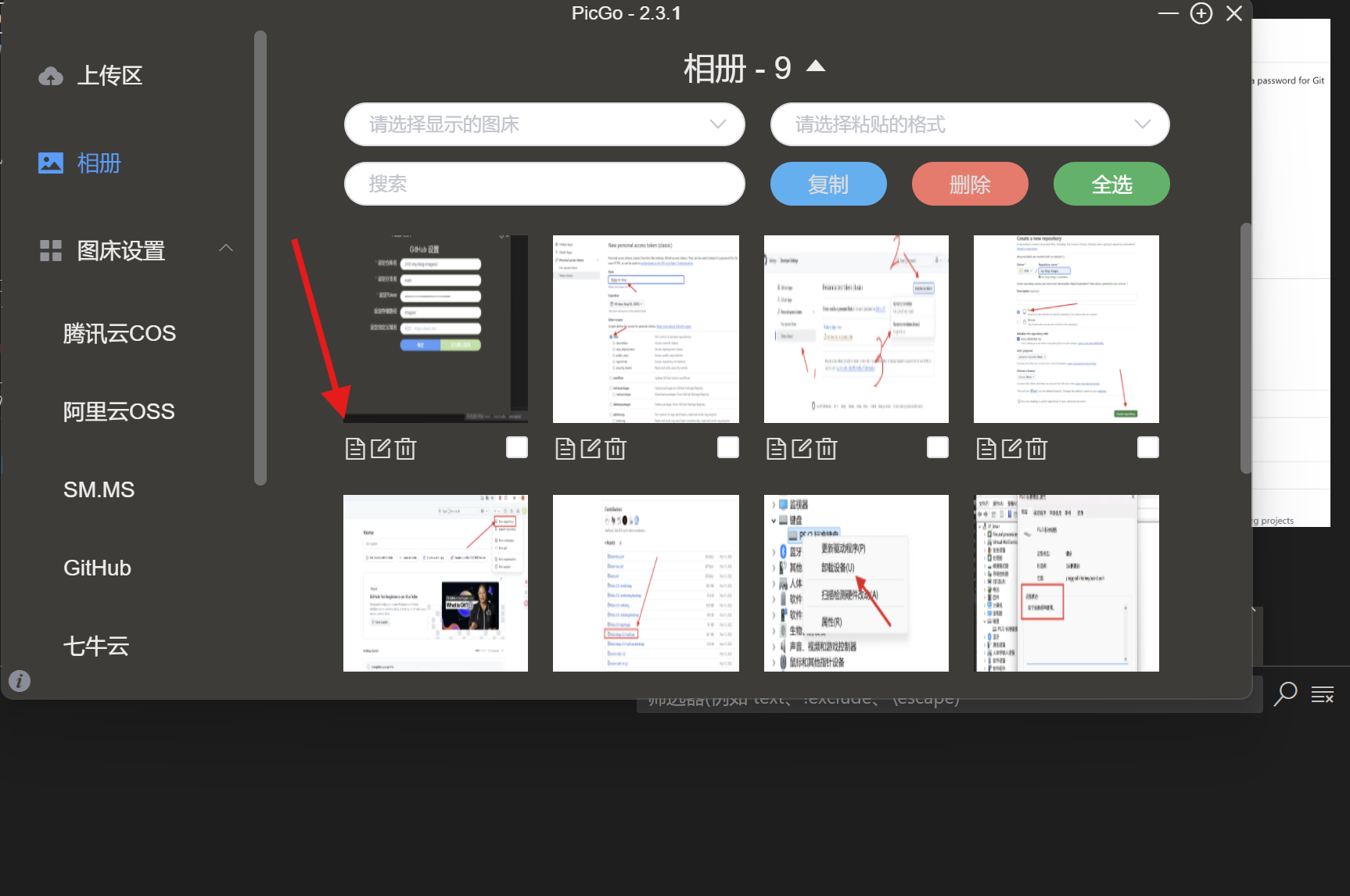
- 然后只需要在你需要的markdown文件的未知ctrl+v复制即可。
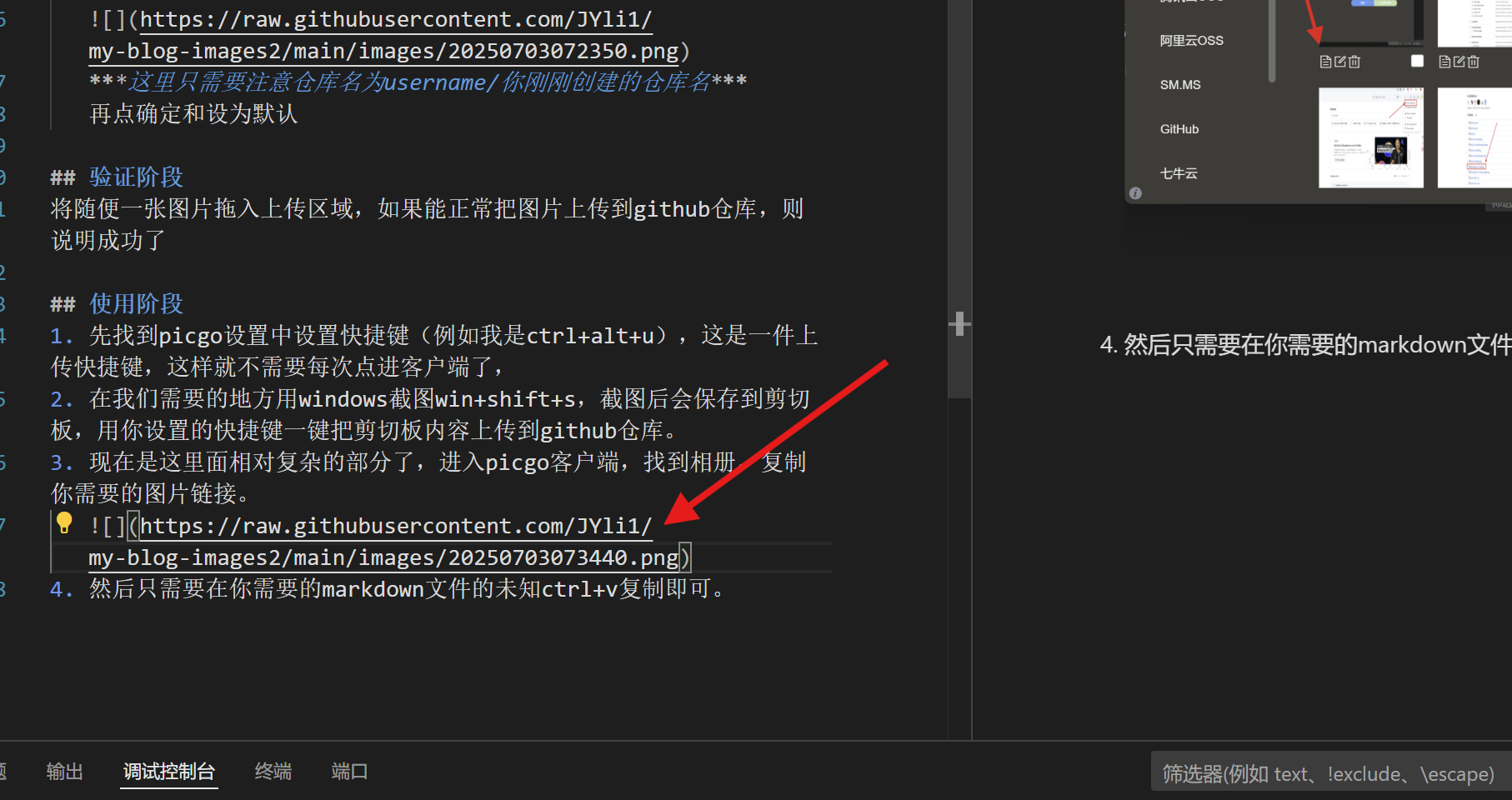
然后会出现这个就算成功了
总结
哎,这里断断续续搞了一个通宵一直想解决其他方法未知配置信息的原因,结果最后还是自己摸索出这个平替方法,实在是有苦难言啊,以后一定不这么死磕了。。。。。。
本博客所有文章除特别声明外,均采用 CC BY-NC-SA 4.0 许可协议。转载请注明来源 JYli's blog!