
关于解决笔记本驱动失效导致的键盘等失灵的解决
为什么要写这篇文章
因为本人再一次期末复习最怕挂科的前一天晚上决定通宵,结果突然笔记本鼠标用不了了,当时就给我急坏了,复习的心情都没有了,不过还好通过我的不懈努力终于找到了问题的所在,于是顺便研究了一下原理。。。。。。
前提
本教程针对的是设备驱动造成的键盘等电脑自带设备无法使用的问题(错误代码10)
如何查看错因
- 设备自带键盘无法或触控板或网络等无法使用,且确定不是硬件问题(比如卡住了)
- 右键点击win键,选择设备管理器
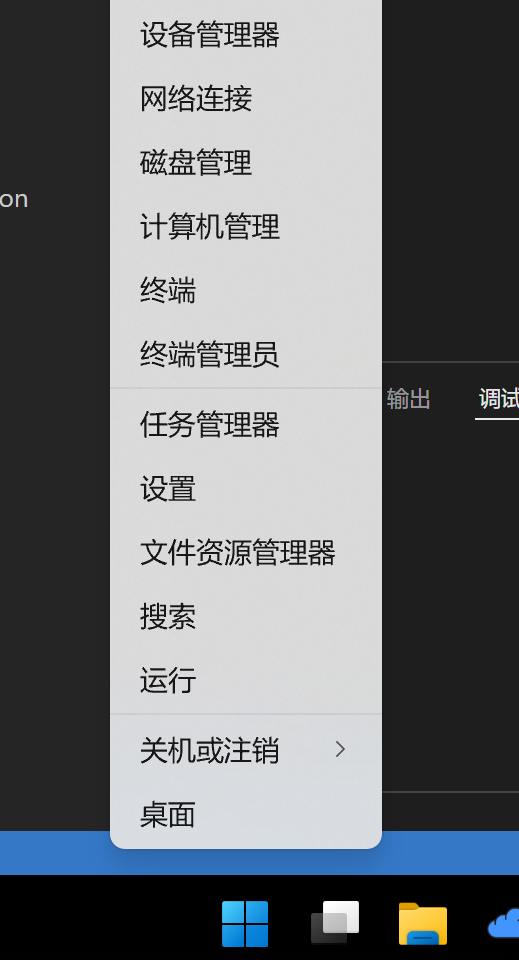
- 点击具体设备查看错误代码
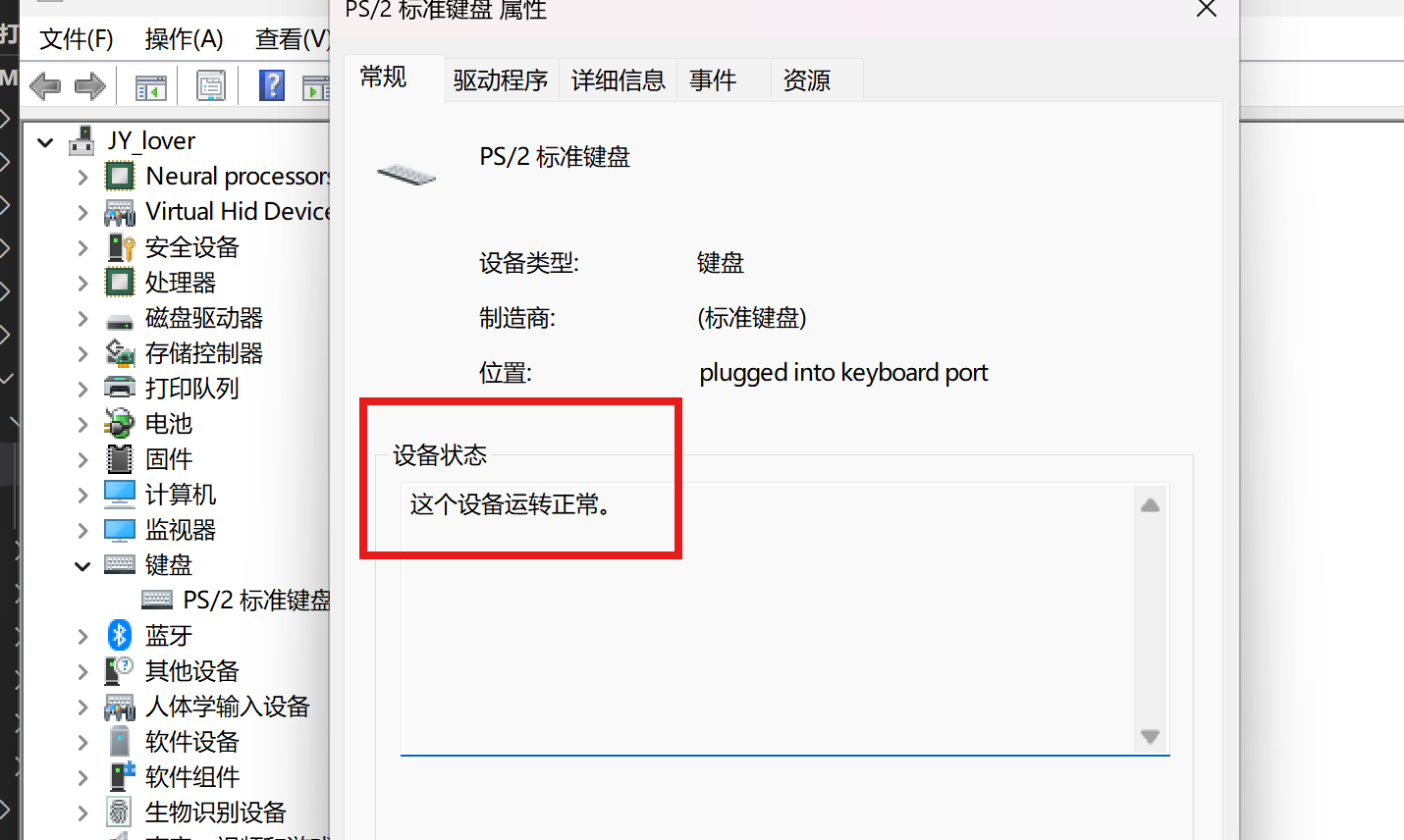
这里会显示代码,如果是(10)那就是驱动问题,按照下面进行操作
解决问题
- 选择删除设备
- 按住shift + 鼠标点击桌面关机
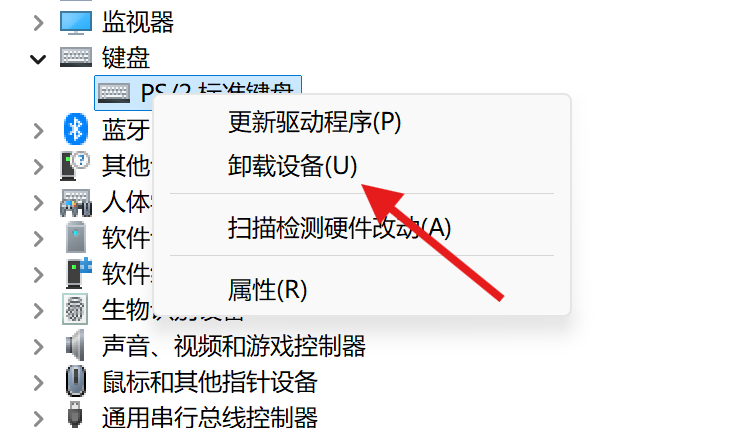
- 开机后应该就恢复了
原理
这里涉及到windows自带的【快速启动机制】。
简单来说,为了加快我们电脑的启动速度,windows在普通‘关机’的时候并不会真正的关闭。
通过将操作系统状态保存到「休眠文件」中,唤醒系统时只需要将系统加载到内存中,不需要每次都从头初始化系统,从而节省开机时间。
「快速启动」和「休眠」的区别在于,使用「快速启动」关机后系统会结束所有程序、文档并注销账户,只有 Windows 系统内核、驱动、运行状态等会存储到「休眠文件」。
当再次唤醒系统是 Windows 就不必重新加载这些核心,只需要将「休眠文件」重新加载到内存即可。
给个链接吧,需要的自己去研究一下
这也是为什么有时候我们关机没有解决的重启反而解决了
重启和shift关机
那我们为什么不用重启呢?那是因为shift关机这个方法更加彻底。
- 普通重启虽然绕过了快速启动,进行了常规的系统刷新,但是它没有完全断电。也没有自动进行硬件修复与维护。
- 而shift关机之后,系统完全断电,进行深层的硬件维护与修复,所以我们最好使用shift关机后让系统自动进行一次“大消杀”
这是一次对计算机硬件简单的探索,了解的不多,以后学到了再补充吧
本博客所有文章除特别声明外,均采用 CC BY-NC-SA 4.0 许可协议。转载请注明来源 JYli's blog!